模型教程
Codex 安装部署与使用全流程:从本地开发到服务器自动化
从 macOS、Windows、Linux 安装,到登录、AGENTS.md、权限沙箱、MCP、非交互执行和服务器/CI 自动化,系统梳理 OpenAI Codex 的安装部署方法。
更新时间:2026-04-30。本文参考 OpenAI 官方 Codex 文档、OpenAI Help Center、OpenAI Codex 官方仓库,并结合本机实测命令整理。本机当前
codex --version为codex-cli 0.124.0;写作时npm view @openai/codex version返回0.125.0,版本会持续更新,请以安装时的官方与包管理器结果为准。
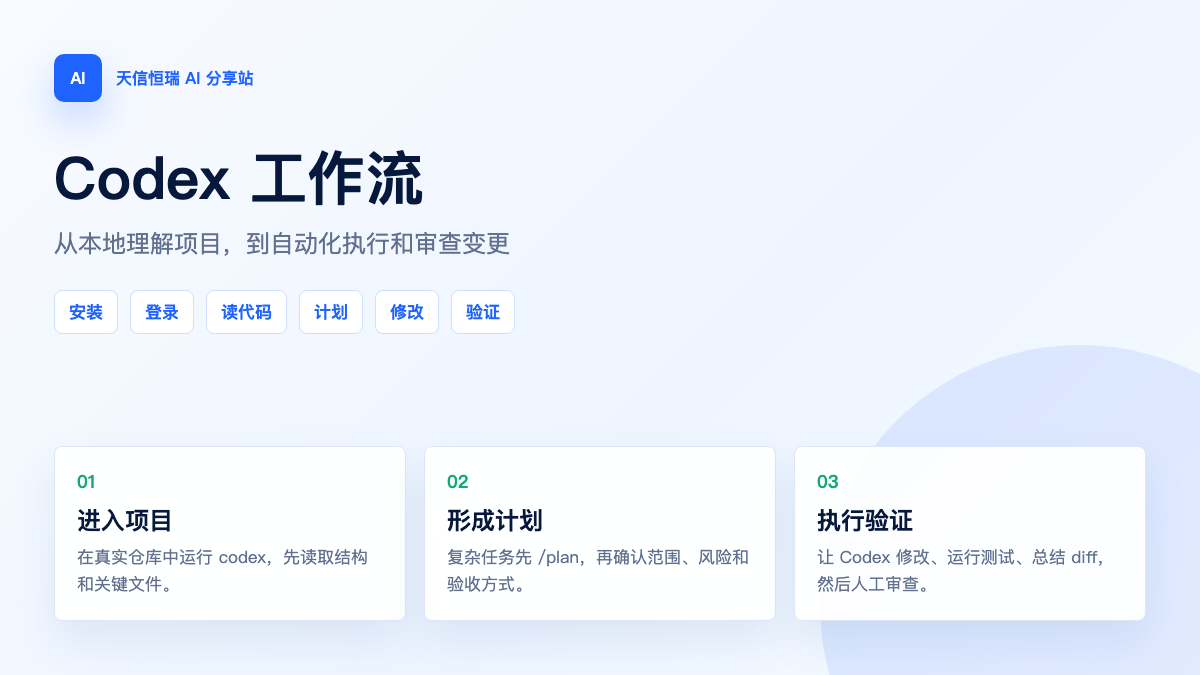
这篇教程适合谁
Codex 是 OpenAI 面向软件开发的编程智能体。你可以在终端、桌面端、IDE 或云端任务里使用它,让它读取真实代码库、解释项目结构、修改文件、运行命令、写测试、做代码审查,并把工作过程收敛成可检查的 diff。
这篇教程主要解决四类问题:
- 不知道 macOS、Windows、Linux 应该如何安装 Codex。
- 想把 Codex 放进真实项目,而不是只在聊天窗口里问代码。
- 想在服务器或 CI 中使用
codex exec做自动化任务。 - 担心它误删文件、误读密钥、乱跑命令,需要一套权限和安全配置方法。
先给结论:个人本机入门优先使用 npm install -g @openai/codex;macOS 用户也可以用 Homebrew cask;Windows 用户可以先安装 Codex 桌面端,CLI 仍建议用 npm 或 WSL 路线;服务器和 CI 场景要使用最小权限、固定工作目录、明确 sandbox 与 approval 策略。
安装前准备
| 项目 | 建议 |
|---|---|
| 操作系统 | macOS、Linux、Windows 或 WSL。桌面端另有 macOS / Windows 应用路线 |
| Node.js | 推荐安装当前 LTS 版本,使用 npm 全局安装 CLI |
| Git | 建议安装并确认 git --version 可用 |
| 账号 | ChatGPT 账号、OpenAI API Key,或企业统一配置的 OpenAI 接入 |
| 项目环境 | 最好在 Git 仓库中使用,便于查看 diff 和回滚 |
| 终端 | macOS 用 Terminal / iTerm2;Windows 用 PowerShell / Windows Terminal;Linux / WSL 用 Bash 或 Zsh |
如果你只是想体验交互式开发,装好 CLI 并登录就够了。如果你想在服务器、CI、后台任务里跑 Codex,需要额外准备环境变量、权限策略和日志留存方式。
安装路径怎么选
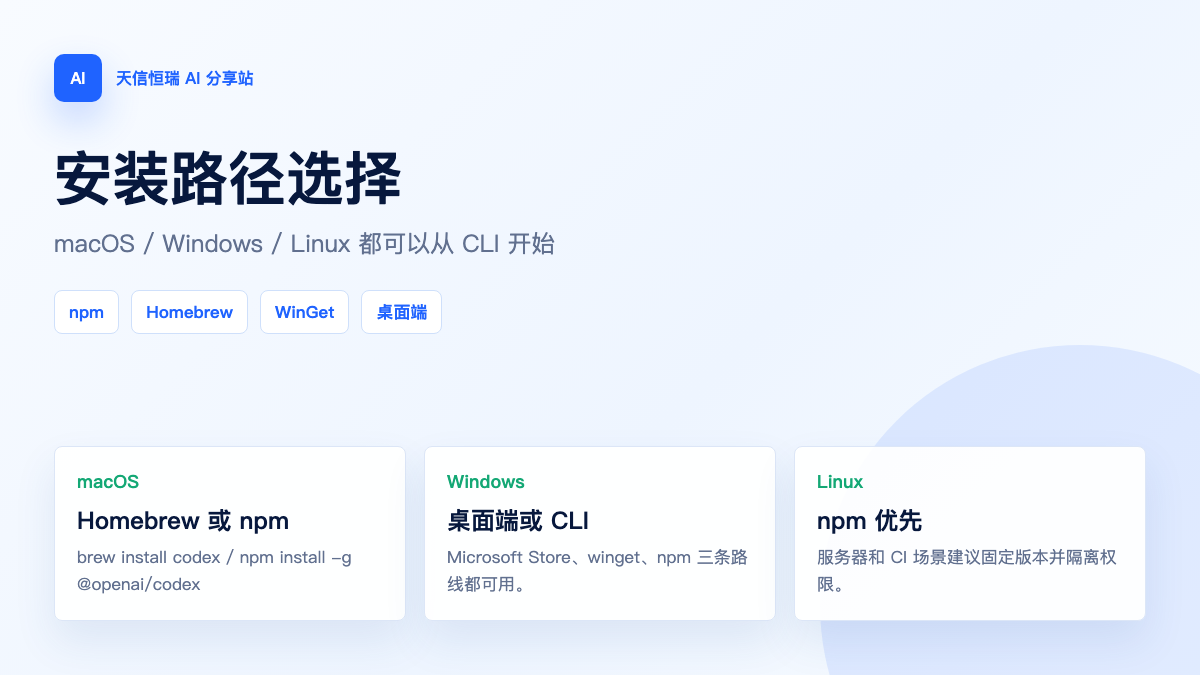
| 场景 | 推荐方式 | 命令或入口 |
|---|---|---|
| macOS / Linux / WSL 通用 | npm 全局安装 | npm install -g @openai/codex |
| macOS Homebrew | Homebrew cask | brew install --cask codex |
| Windows 桌面体验 | Microsoft Store 安装 Codex 桌面端 | 在 Microsoft Store 搜索 OpenAI Codex |
| Windows CLI | Node.js + npm,或 WSL + npm | npm install -g @openai/codex |
| 服务器 / CI | npm 固定版本安装 | npm install -g @openai/codex@0.125.0 |
| 团队统一环境 | 镜像、脚本或 devcontainer | 固定 Node、Codex 版本和安全策略 |
如果你只在本机写代码,选 npm 或 Homebrew 即可。如果你要让 CI 自动跑 Codex,建议固定版本,不要每次都安装最新版本,避免一次升级影响构建稳定性。
macOS 安装
方式一:npm 安装
先确认 Node.js 和 npm 可用:
node --version
npm --version
安装 Codex CLI:
npm install -g @openai/codex
检查版本:
codex --version
如果提示 command not found: codex,通常是 npm 全局 bin 目录没有加入 PATH。可以先查看 npm 全局路径:
npm config get prefix
ls "$(npm prefix -g)/bin/codex"
然后把对应目录加入 shell 配置。zsh 常见写法:
NPM_PREFIX="$(npm prefix -g)"
echo "export PATH=\"$NPM_PREFIX/bin:\$PATH\"" >> ~/.zshrc
source ~/.zshrc
codex --version
如果你用的是 nvm、fnm、volta,优先按对应工具的方式管理 Node 和全局包,避免系统 Node 与用户 Node 混用。
方式二:Homebrew 安装
macOS 用户也可以用 Homebrew:
brew install --cask codex
升级:
brew upgrade --cask codex
确认:
codex --version
写作时本机查询 Homebrew cask 里的 codex 版本为 0.125.0。如果你所在网络或 Homebrew 源同步较慢,版本号可能暂时落后。
Windows 安装
Windows 现在有两条常见路线:桌面端和 CLI。
方式一:Codex 桌面端
如果你希望像编辑器一样管理多个任务、查看 diff、并行启动 agent,可以先从 Microsoft Store 安装 Codex 桌面端。安装后按界面提示登录 ChatGPT 账号。
桌面端适合这些场景:
- 不想一开始就记命令行参数。
- 想同时管理多个 Codex 任务。
- 想用系统级沙箱和图形化 diff 审查。
方式二:Node.js + npm 安装 CLI
先安装 Node.js LTS,然后在 PowerShell 中运行:
npm install -g @openai/codex
检查版本:
codex --version
如果公司电脑限制全局 npm 安装,可以使用管理员 PowerShell,或者改用 nvm-windows / fnm 管理用户级 Node。
方式三:WSL 安装
如果你的项目本来就跑在 Linux 工具链里,例如 Docker、Bash、Makefile、Python、Ruby、Go,可以直接在 WSL Ubuntu 里安装:
npm install -g @openai/codex
codex --version
WSL 的优点是 Linux 命令兼容性好;缺点是 Windows 文件系统和 WSL 文件系统之间要注意路径差异。建议把项目放在 WSL 自己的 Linux 文件系统中,例如 ~/projects/my-app,不要长期在 /mnt/c/... 下高频读写。
Linux / 服务器安装
服务器上建议先安装 Node.js LTS,再安装 Codex:
npm install -g @openai/codex
codex --version
生产服务器不建议直接在业务目录里让 Codex 获得过大权限。更稳的做法是:
- 单独创建低权限用户,例如
codex-runner。 - 只给它读取代码仓库和写入临时工作区的权限。
- 不把生产
.env、私钥、数据库备份放进可读目录。 - 在 CI 或临时容器中运行自动化任务。
示例:
sudo useradd -m -s /bin/bash codex-runner
sudo mkdir -p /opt/codex-workspaces
sudo chown -R codex-runner:codex-runner /opt/codex-workspaces
切换用户后再安装和登录:
sudo -iu codex-runner
npm install -g @openai/codex
codex --version
登录和认证
首次交互式使用:
codex login
查看登录状态:
codex login status
如果你要在服务器或 CI 中使用 API Key,可以把 key 通过标准输入交给 Codex:
printenv OPENAI_API_KEY | codex login --with-api-key
企业环境建议把 key 放在 CI Secret、云厂商 Secret Manager 或内部密钥系统中,不要写进仓库、镜像、脚本注释或聊天记录。
第一次进项目:先让它读,不要让它改

进入项目:
cd /path/to/your/project
codex
第一次不要直接说“帮我重构项目”。更稳的第一句是:
请先不要修改文件。请阅读项目结构,告诉我这个项目的技术栈、核心入口、主要模块和风险点。
然后让它继续梳理:
请解释用户登录从前端页面到后端 API 再到数据库的调用链路。只分析,不修改。
准备让它改代码时,先要计划:
我想修复登录失败后没有错误提示的问题。请先列出你准备查看哪些文件、准备修改哪些文件、如何验证。先不要改代码。
确认范围后再执行:
按上面的计划执行。只改登录相关文件,改完后运行对应测试,并总结每个文件为什么改。
这个节奏很重要:先读代码、再出计划、再执行、再验证,能明显减少大范围误改。
用 AGENTS.md 固化项目规则
Codex 会读取项目中的 AGENTS.md,把它当作本仓库的工作说明。它适合存放团队希望 Codex 长期遵守的规则,例如常用命令、代码风格、目录边界、禁止事项、测试要求。
一个企业项目可以这样写:
# 项目说明

这是一个 Next.js + PostgreSQL 的企业 AI 分享站。

## 常用命令

- 安装依赖:npm ci
- 本地开发:npm run dev
- 类型检查:npm run typecheck
- 单元测试:npm test
- 构建:npm run build

## 工作规则

- 所有用户可见文案使用中文。
- 修改认证、权限、内容发布相关逻辑时必须补充测试。
- 不要读取、打印或提交 .env、私钥、数据库备份。
- 先说明计划,再小步修改,最后运行相关验证命令。
当你第二次纠正同一个问题,就应该考虑把这条规则写进 AGENTS.md。这比每次在提示词里重复更稳定。
权限、沙箱和审批策略
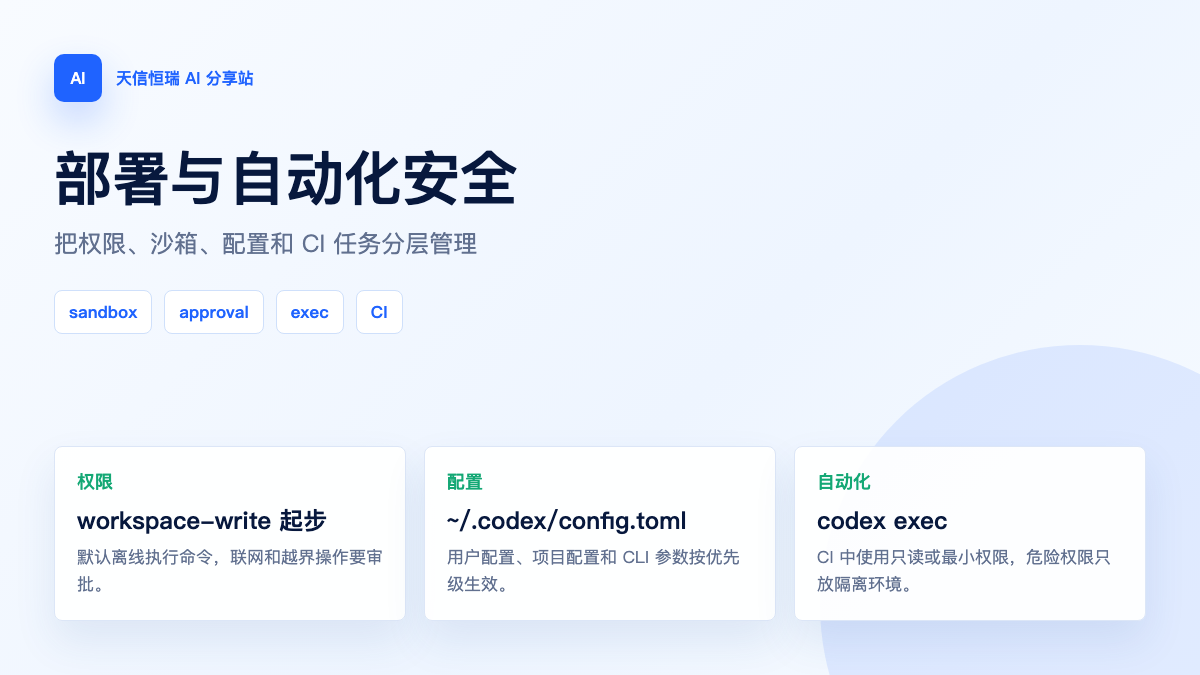
Codex CLI 支持通过参数控制模型、工作目录、沙箱和审批策略。常用参数如下:
| 参数 | 用途 | 示例 |
|---|---|---|
-C, --cd |
指定工作目录 | codex -C /path/to/project |
-m, --model |
指定模型 | codex -m gpt-5.2 |
-s, --sandbox |
设置沙箱模式 | codex -s workspace-write |
-a, --ask-for-approval |
设置审批策略 | codex -a on-request |
--search |
启用网页搜索 | codex --search |
--full-auto |
低摩擦自动执行 | 适合隔离环境中的低风险任务 |
新手建议从保守组合开始:
codex -s workspace-write -a on-request
这表示 Codex 可以在工作区内操作,但遇到需要审批的动作会停下来问你。不要在真实项目里随手使用危险权限:
codex --dangerously-bypass-approvals-and-sandbox
这个模式只适合外部已经隔离好的容器、一次性虚拟机或测试沙箱。真实业务仓库、生产服务器、含密钥目录都不建议使用。
配置文件:把默认习惯写清楚
Codex 支持用 ~/.codex/config.toml 管理个人默认配置,也可以通过命令行参数覆盖。
示例配置:
model = "gpt-5.2"
sandbox_mode = "workspace-write"
approval_policy = "on-request"

[features]
web_search = false
你也可以临时覆盖单项配置:
codex -c 'model="gpt-5.2"' -c 'approval_policy="on-request"'
团队环境不要把个人偏好写成所有人必须遵守的规则。项目级规则写进 AGENTS.md,个人快捷配置放在自己的 ~/.codex/config.toml。
非交互执行:服务器和 CI 的核心能力
codex exec 可以让 Codex 在非交互模式中执行一次任务,适合脚本、CI、定时任务和流水线。
最简单的例子:
codex exec "请检查当前项目是否有明显的 TypeScript 类型错误风险,只分析,不修改。"
指定工作目录:
codex exec -C /opt/my-app "请阅读项目并总结主要模块。不要修改文件。"
从标准输入传入内容:
git diff --stat | codex exec "请根据这段 diff stat 判断改动风险,并列出需要重点审查的文件。"
输出最后一条消息到文件:
codex exec -o codex-summary.md "请审查当前 diff,并输出中文审查摘要。"
CI 中建议使用保守权限:
codex exec \
  -s read-only \
  -a never \
  --skip-git-repo-check \
  "请审查当前代码变更,只输出风险和建议,不修改文件。"
如果你确实要让 Codex 在 CI 中改文件,建议只在临时分支或临时工作区运行,并强制后续有人审查 diff。
代码审查工作流
Codex 自带 review 子命令,适合对当前仓库做代码审查:
codex review
也可以在非交互模式里做更明确的审查:
git diff main...HEAD | codex exec "请做代码审查,重点看安全、权限、边界条件、缺失测试。用中文输出文件名、风险等级和建议。"
建议把审查重点写清楚,不要只说“帮我 review”。好的审查提示通常包含:
- 审查范围:当前 diff、指定文件、指定 PR。
- 审查重点:安全、权限、性能、数据一致性、测试覆盖。
- 输出格式:按严重程度排序,必须引用文件路径。
- 限制条件:只分析,不修改。
MCP 和外部工具
Codex 可以通过 MCP 接入外部工具,例如浏览器、设计工具、文档、数据库、公司内部系统。
查看已配置的 MCP:
codex mcp list
添加 MCP:
codex mcp add openaiDeveloperDocs --url https://developers.openai.com/mcp
移除 MCP:
codex mcp remove openaiDeveloperDocs
企业接 MCP 时要注意两件事:第一,工具能读到什么数据;第二,工具能执行什么动作。能读客户数据、生产数据库、内部文档的 MCP,不应该默认给所有人开放写权限。
常用命令速查
| 命令 | 用途 |
|---|---|
codex |
进入交互式 CLI |
codex "解释这个项目" |
带初始提示进入会话 |
codex --version |
查看版本 |
codex login |
登录 |
codex login status |
查看登录状态 |
codex logout |
退出登录 |
codex exec "任务" |
非交互执行一次任务 |
codex exec -C /path/to/project "任务" |
指定工作目录执行 |
codex review |
运行代码审查 |
codex resume |
恢复历史会话 |
codex mcp list |
查看 MCP 配置 |
codex app |
启动或安装 Codex 桌面端 |
codex completion zsh |
生成 zsh 补全脚本 |
交互式会话里还可以使用斜杠命令。不同版本的命令会变化,进入后运行:
/help
先看当前版本支持什么,再决定要不要把常用命令写进团队文档。
新手最容易踩的坑
1. 安装成功但命令找不到
先确认:
which codex
codex --version
如果 which codex 没结果,检查 npm 全局目录:
npm config get prefix
ls "$(npm prefix -g)/bin/codex"
再把全局 bin 目录加入 PATH。
2. 在非 Git 目录里执行复杂任务
Codex 在 Git 仓库里更容易安全工作,因为你可以随时查看 diff:
git status
git diff
如果项目不是 Git 仓库,建议先初始化或复制到临时目录再试:
git init
git add .
git commit -m "baseline before codex"
3. 上来就让它“大改”
不要这样问:
帮我优化整个项目。
更稳的是:
请只分析,不修改。先指出最值得优化的三个点、影响文件、风险和验证方式。
4. 让它读到敏感文件
不要让 Codex 默认读取 .env、私钥、数据库备份、客户导出数据。团队应该在 AGENTS.md 和权限配置中明确禁止,并在审查时检查输出中是否出现敏感内容。
5. CI 中给了过大的权限
CI 中优先使用:
codex exec -s read-only -a never "请审查当前变更,只分析,不修改。"
需要自动改文件时,也应该跑在临时分支,后续通过人工审查和测试合并。
推荐的企业落地流程
- 先让团队在一个低风险项目试用,例如内部文档站、脚手架、测试补充。
- 写好
AGENTS.md,把技术栈、常用命令、测试要求、禁止事项沉淀下来。 - 默认使用
workspace-write+on-request,敏感项目使用只读分析。 - 把常见任务做成模板:读项目、修小 Bug、补测试、审查 diff、生成发布说明。
- 服务器和 CI 只允许最小权限,所有自动改动必须进 PR 或临时分支。
- 每周复盘一次,把高频提示词和踩坑记录更新到团队文档。
Codex 的价值不是把“写代码”这一件事变快,而是把理解项目、形成计划、动手修改、运行验证、解释 diff 这整条链路组织起来。它适合作为工程协作工具,不适合被当成不受约束的自动脚本。第一天就把安装、权限、项目规则和验证流程搭好,后面的效率才会稳定。
参考来源
- OpenAI 官方:Codex Quickstart
https://developers.openai.com/codex/quickstart - OpenAI 官方:Codex CLI Reference
https://developers.openai.com/codex/cli/reference - OpenAI 官方:Codex Config
https://developers.openai.com/codex/config-basic - OpenAI 官方:Agent approvals and security
https://developers.openai.com/codex/agent-approvals-security - OpenAI 官方:Non-interactive mode
https://developers.openai.com/codex/noninteractive - OpenAI 官方:Slash commands
https://developers.openai.com/codex/cli/slash-commands - OpenAI Help Center:OpenAI Codex CLI Getting Started
https://help.openai.com/en/articles/11096431-openai-codex-ci-getting-started - OpenAI 官方仓库:openai/codex
https://github.com/openai/codex